

成员与权限
三件事决定谁能对你的工作做什么:谁在空间里、AI 能替你改什么、哪些链接和凭证放宽了访问。
本页讲每一项在哪里设置、每个设置是什么意思。创建空间、整理侧栏,见空间管理。
谁在空间里
- 打开空间,点页面右上角的成员头像。
- 空间的设置在阅读器里打开,有四个标签:「成员」「连接」「说明」和「权限」。
- 在「成员」里,「添加成员」加一位同事,「设为管理员」提升一位,「×」移除一位。
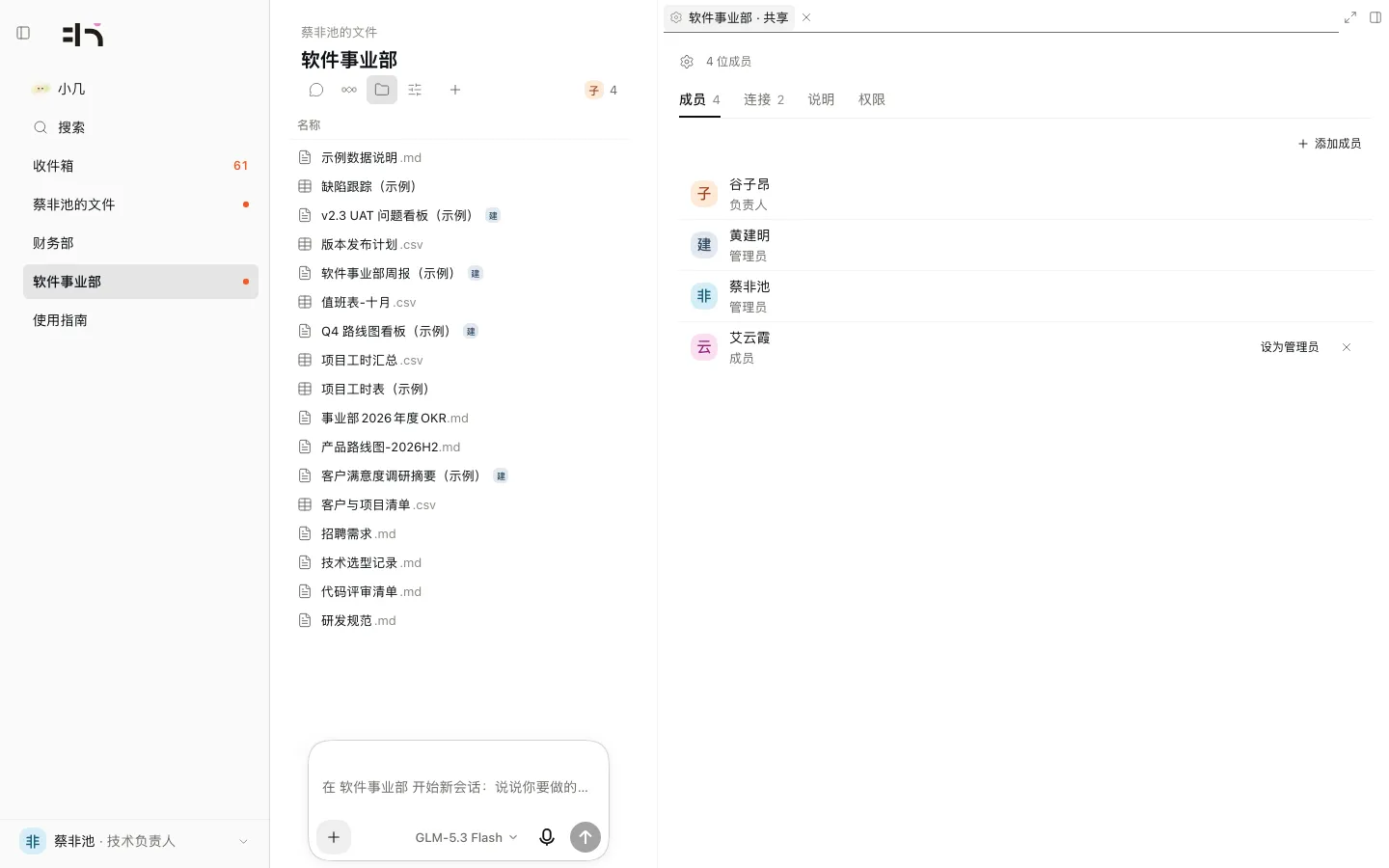
成员有三种角色:负责人、管理员和成员。「权限」标签写明你在这里能做什么,例如管理成员或创建子空间。
子空间继承上级空间的访问范围:直接把某人从子空间里移除,他仍能通过上级看到它。看不到一个空间的人,既看不到它的清单,也看不到预览,没有任何迹象表明里面有文件。想让他看到某一个文件,可以把他加为成员、按名字共享这个文件给他,或发一条预览链接。
AI 能改什么
- 点侧栏底部你的名字,选「设置」。
- 在「通用设置」里找到「小几的权限」。
- 选一个级别:
| 级别 | 含义 |
|---|---|
| 只看不改 | 读取并回答,什么都不改 |
| 在空间内修改 | 可以在你有写入权限的空间里创建和修改文件 |
| 完全权限 | 最宽的一级,只用于你信得过的工作 |
AI 的权限不会超过你自己。它读不到你能读的空间时,会明说,不会绕开这个限制。
什么会放宽访问
| 你添加的东西 | 之后谁或什么能够到 |
|---|---|
| 成员 | 这个人,在本空间及其下级 |
| 文件上的「共享…」 | 你挑选的同事,只限这个文件 |
| 预览链接 | 已登录的同事,或链接允许的人,直到它过期 |
| Claude Code 凭证 | 你电脑上的一个程序,只限你选的页面或空间 |
| 连接 | AI 以你的身份,在飞书、钉钉或企业微信里 |
每一项都会写明对谁,并先问你。
确认设置生效
不确定某项设置是否生效,就用两个账号打开同一个文件,一个在空间里,一个在空间外,确认之后再依赖它。