

常用流程
本页收集了在非几里做日常工作的简短做法。关于怎样写要求、怎样整理空间的更高层建议,见最佳实践。
本页包括:
- 查找和阅读一个文件、会话或同事
- 跨所有空间提问和查找
- 做事:交办一件事、修改文件、调整或叫停它
- 决定和分享:批准一个申请、分享一个文件
- 教和自动化:记忆、技能、工作流和提醒
查找和阅读
用搜索找任何东西
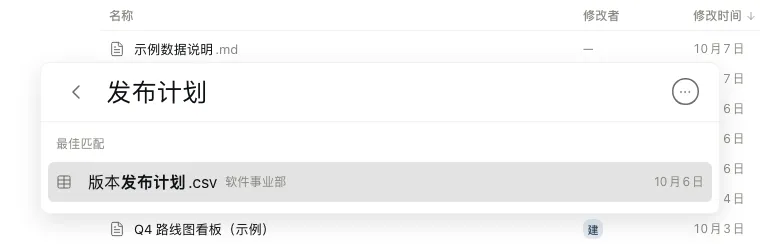
在你能进入的任何空间里,找一个文件、会话、工作流或同事。
- 按 ⌘K(Windows 和 Linux 按 Ctrl+K),或在侧栏选「搜索」。
- 输入名字的几个字,或会话正文里的一个词。
- 先看最上面的最佳匹配。用 ↑ ↓ 移动,按 Enter 打开结果,按 ⌘Enter 把它打开在当前页面旁边。
发布计划输入之前,旁边有五个圆形按钮,把搜索限定在某一类东西上。
| 按钮 | 搜什么 |
|---|---|
| 空间与文件 | 空间、文件夹、文档、表格和 PDF |
| 会话 | 你能进入的所有空间里的会话 |
| 工作流与应用 | 工作流、定时任务和应用 |
| 操作 | 从这里能开始的事,例如新建工作流或打开收件箱 |
| 人 | 同事 |
提示
搜索只显示你能打开的内容。你进不去的空间不会列出。要改每个按钮下的分组,点搜索条里的「⋯」,再选「让小几帮我整理分组」。
打开并阅读一个文件
不离开清单,读一份文档、表格或 PDF。
- 选一个空间,再选它的「文件」视图。
- 点一个文件。它在右边的阅读器里打开,清单留在左边。
- 双击文件,让它的标签留下来;按 ⌘\ 分栏,并排读两个文件。
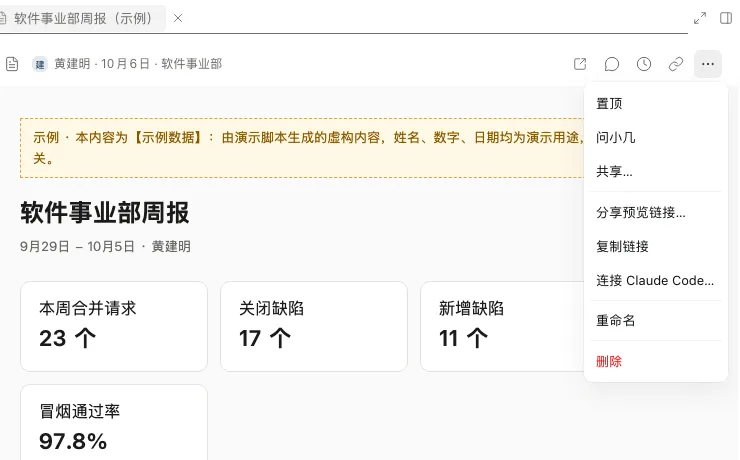
- 点已打开文件右上角的「⋯」,其余操作都在里面:置顶、问小几、共享、复制链接。
阅读器每个控件的作用,见空间与文件。
退回到较早的版本
撤销对网页或文档的一次改动。
- 打开文件,点阅读器上方的钟表按钮「历史」。
- 选较早的版本,退回到它。
提问和查找
向小几提问
从你能读的空间里得到一个简短的回答,并附上依据的文件。
- 在侧栏选「小几」。
- 写下问题。
- 读它的回答;回答重要时,再核对它点出的文件。
周报里的项目进展表列了几个项目?Q4 路线图里和库存冻结有关的是哪几条?说明
数字对不上时以文件为准。问小几它依据的是哪一行,再回到文件自己核对。
就一个文件提问
在文件上直接提问,或提出修改。
- 打开文件,选 ⋯ → 问小几。
- 写下想知道什么,或者要改哪一节、哪个数字。
看看有什么在等你
不打开收件箱,就能看到审批、提到你的消息和共享给你的文件。
- 选「小几」。
- 问:
我的收件箱里有哪些等我审批的事?小几会翻看等你审批的事、提到你的消息、定时任务的失败运行和共享给你的文件。等你回复的会话和工作流的失败运行,要到收件箱里看。
做事
在空间里把一件事交给 AI
让 AI 读空间里的文件,写出结果。
- 打开这件事所属的空间。
- 点页面底部的输入框。它的提示「在 软件事业部 开始新会话:说说你要做的事…」写明这件事会在哪里开始;没有「新会话」按钮。
- 写下你要什么、结果存在哪里、你打算怎么核对,然后按 Enter。
- 看会话里那行实时的状态:AI 在做什么、第几步、已经过了多久。它写好的文件会出现为一个按钮,点一下在阅读器里读。
把周报里的项目进展整理成三条要点,存成周报旁边的一份新文档。提示
用 @ 指向一个文件,用 / 调用技能或命令。点「+」可以附上文件、设定目标,或者让 AI 先做计划。
修改文档或表格
网页和表格没有手动编辑器,所以请 AI 来改。
- 打开文件,选 ⋯ → 问小几。
- 说明要改哪一节或哪个数字,依据是什么。
- 打开结果读一遍。AI 做的改动,不等于已核对过的事实。
把「下周计划」改成三条,每条写负责人。想对网页做更大的改动,可以连接 Claude Code。
往空间里添加文件
把你自己的文件放在 AI 能读到的地方。
- 打开空间,点页面右上角的「+」。
- 选「上传文件」「新建文件夹」「新建网页文档」或「上传网页文档」。
只想给一条消息附一个文件,就点输入框里的「+」,选「添加文件」。
调整或叫停一件事
AI 还在做的时候改变方向。
- 再发一条消息。默认它马上插进来,AI 说明是继续、改方向还是停下。
- 改按 ⌘Enter,消息就排在队里,等 AI 做完再处理。
- 连按两次 Esc,让 AI 停下。
先不要写总结,先把三份周报里的风险列成表。把一件事交给小几
让小几挑空间,做完告诉你。
- 选「小几」,写下这件事和结果存哪里。
- 打开「任务」标签看它的进展;状态变成「已完成」后,打开它的结果。
把周报里的项目进展整理成三条要点,存到软件事业部。决定和分享
批准一个申请
对让工作流停下的一个申请做决定。
- 选「收件箱」,打开标着「请你审批」的一行。
- 读「申请内容」和下面的「流程」。
- 在「审批意见」里写下你的意见,再选「批准」「退回补充」或「驳回」。
细节见收件箱与审批;申请缺少你需要的内容时,退回去。
把一个文件分享给同事
不把同事加进空间,就给他一个文件。
- 打开文件,选 ⋯ → 共享…。
- 按名字找到同事,点「分享」。
文件在对方的收件箱里显示为「与你共享」。
把一个文件分享给空间外的人
生成一条只读、会过期的链接。
- 打开文件,选 ⋯ → 分享预览链接…。
- 保留默认值,它们最安全,然后选「创建链接」。
- 确认,再选「复制预览链接」,把链接发出去。
查看和取消链接,见分享。
教和自动化
教空间这里怎么做事
让 AI 在这个空间的每件事里都照一条规则或一份步骤做。
- 打开空间,对 AI 说「记住:发布只在周二和周四 19:00 之后进行」,或者点右上角的「+」,选「添加记忆」或「新建技能」。
- 打开「定制」视图,确认这个条目。
记住:发布只在周二和周四 19:00 之后进行。运行一个工作流
运行一件每次都按同样步骤走的事。
- 打开空间的「工作流」视图,选这个工作流。
- 填写表单,把它要的文件拖进去,再点「运行」。
- 在步骤下面读结果。
怎样建和定时,见工作流。
设提醒或定时
让小几提醒你,或者让一件事自己运行。
- 选「小几」。
- 写下时间和要做的事。
周五下午三点提醒我交报销。每个工作日早上看一下构建有没有失败,失败了告诉我。见定时任务与提醒。
问非几它自己
弄清某个功能在哪里。
- 选「小几」,或打开任何一个会话。
- 问一个「怎么做」的问题。
怎么把文件给空间外的人看?审批在哪里处理?