

空间与文件
空间是一个部门、项目、客户或代码仓库放人、文件、会话、工作流和定制的地方。空间里的每样东西都是文件,在同一个阅读器里打开。
本页讲空间和文件是怎么组织的。创建空间、管理成员,见空间管理。用文件做日常的事,见常用流程。
空间
选定空间,就是告诉非几这件事为谁做、AI 能用哪些资料,所以开始之前,先打开这件事所属的空间。
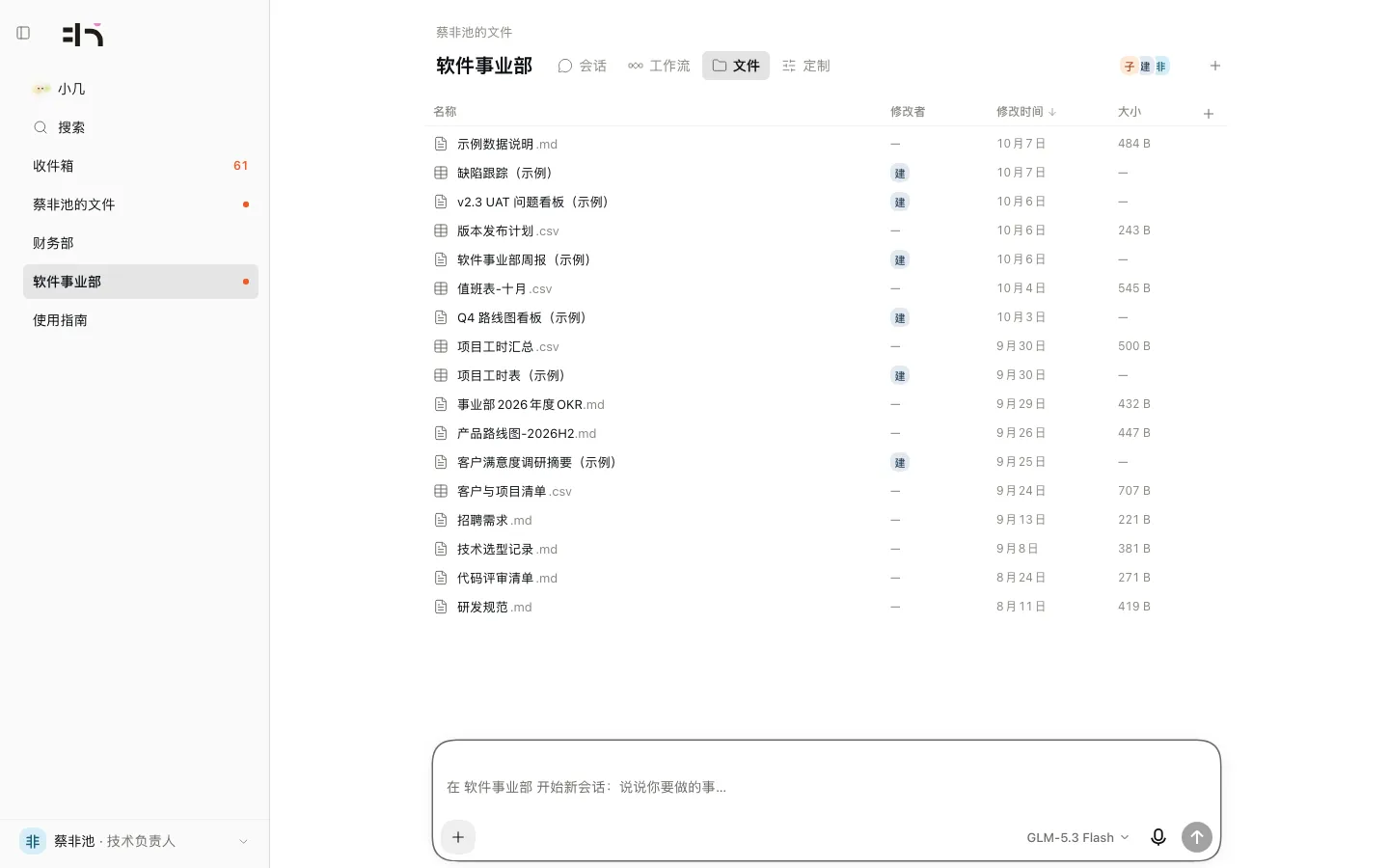
侧栏从上到下是:小几、搜索、收件箱、你自己的文件,然后是你的各个空间,最后是「使用指南」。空间旁边有红点,表示里面有事等你;收件箱显示一个数字。
四个视图
每个空间页有四个视图,用名字旁边的按钮切换。空间会记住你上次用的视图。
| 视图 | 里面放什么 |
|---|---|
| 会话 | 在这个空间里交给 AI 的事,按最近活动排序 |
| 工作流 | 工作流、定时任务和应用 |
| 文件 | 文件夹、文档、表格和子空间,最新的在前 |
| 定制 | 在这里生效的技能和记忆 |
没有内容的视图不显示;例如你自己的空间只有「会话」和「文件」。
子空间
空间可以有子空间,例如总部下面有部门,部门下面有项目。子空间出现在上级的「文件」视图里,也在侧栏里各占一行。代码仓库是一个子空间。子空间继承上级的访问范围,所以上级的成员能看到下面的一切。
你自己的空间
你还有一个以自己名字命名的空间,名为「你的名字的文件」,在侧栏里收件箱的下面。只有你能打开它,同事打不开,包括你的上级。不选空间开的会话,和小几替你做的事,结果默认存进这里,AI 会说明存在哪里。
放在这里的东西别人看不到。要分享其中的东西,可以让 AI 把文件复制到一个共享空间,或者生成预览链接。
定制
定制是空间教 AI 这里怎么做事的办法。它有两种条目,都对这个空间和它的子空间生效。
| 条目 | 是什么 | 例子 |
|---|---|---|
| 技能 | 一份写好的步骤,事情符合时 AI 照着做 | 发布检查清单:逐项核对版本号、变更记录、回滚方案和验收签字 |
| 记忆 | 一条 AI 当作事实的简短内容 | 「发布只在周二和周四 19:00 之后进行」 |
技能按你界面的语言显示。机器翻译的版本会注明,原文在译文之后改过的译文会提示只能参考;缺少译文时,用「请助手翻译」生成。
注意
记忆会被当作事实照办,而且空间里的人共用。不要在里面放密码、个人信息或机密,不再成立的条目要删掉。
文件
网页、文档、表格、PDF、Office 文件和图片排在同一张清单里。清单有名称、修改者、修改时间和大小几列,文件的类型显示在它的标记上。每种类型能做什么,见支持的文件。
阅读器
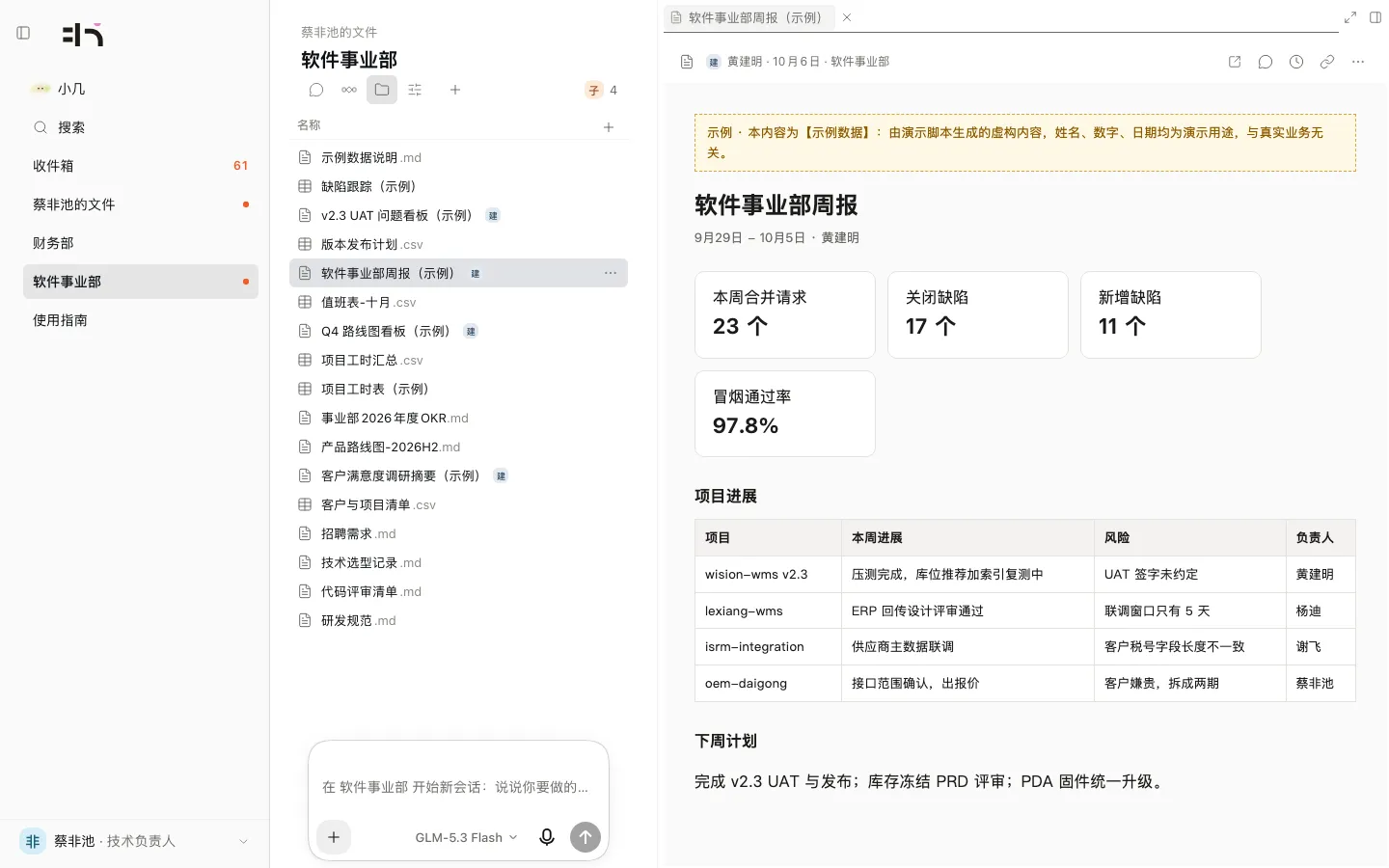
文件在右边的阅读器里打开,清单留在左边。阅读器把你打开的文件放在标签里。
| 控件 | 作用 |
|---|---|
| 单击一个文件 | 打开预览标签,再点下一个文件会替换它 |
| 双击,或打开后继续用它 | 让标签留下来 |
| 排布 | 选择清单和阅读器怎样分这个窗口;它的菜单里也有「全屏」 |
| 收起 | 把阅读器收起来 |
| ⌘\ | 把阅读器分成两栏,各有自己的标签 |
| 文件右上角的「⋯」 | 其余操作都在这一个菜单里:置顶、问小几、共享、分享预览链接、复制链接、重命名和删除 |
文档和表格
网页和表格没有手动编辑器。你提出要求,由 AI 修改,见常用流程。表格是带列名的一列记录,例如缺陷清单或值班表。在表格里,「排序」按某一列排列,搜索框在各行里查找文字,「新建行」添加一行,「下载」保存一份独立的副本,改副本不会改变非几里的文件。
版本
网页或文档的每次保存都是一个版本。阅读器上方的钟表按钮「历史」列出这些版本,也能退回去。
文件放在哪里
新文件、上传的文件和 AI 的结果,都存在这件事开始的那个空间里。空间页右上角的「+」有「新建文件夹」「新建网页文档」「上传文件」「上传网页文档」,以及空间管理里列出的其他项。
注意
把文件移到另一个空间会改变谁能看到它。先看那个空间的成员,见成员与权限。