

设置
「设置」是一个统一的对话框:语言、外观、你想看到 AI 多少工作过程、小几能改什么、连接的账号、你的用量和反馈都在这里。
本页列出每一项,方便你找到想要的那个。偏好属于各个浏览器,换一台电脑要重新设置。
打开设置
- 点侧栏底部你的名字。
- 选「设置」,再在左边选一个部分。
- 点叉号或按 Esc 关闭。

| 部分 | 你能做什么 |
|---|---|
| 通用设置 | 语言、外观、字号、头像颜色、工作步骤展示、小几的权限、重看欢迎、侧栏里的定时任务、快捷键和繁忙时的发送行为 |
| 连接 | 连接飞书、钉钉和企业微信,见连接飞书、钉钉、企业微信 |
| 用量 | 看你用了多少 |
| 反馈 | 选类别,写下问题或建议,提交 |
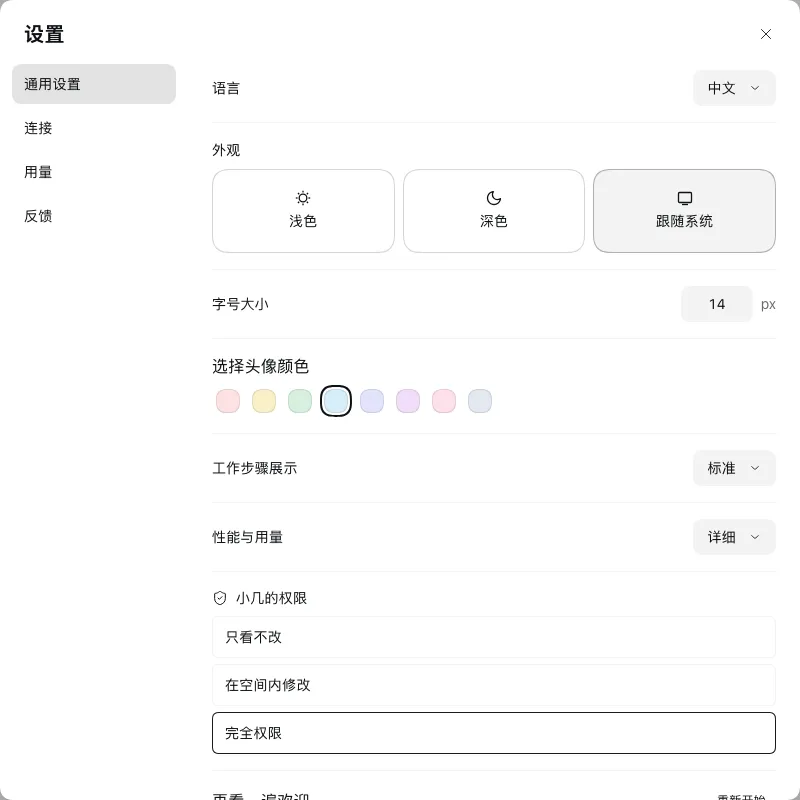
通用设置
| 项目 | 作用 |
|---|---|
| 语言 | 界面的语言 |
| 外观 | 浅色、深色或跟随系统 |
| 字号大小 | 以像素计的字号 |
| 选择头像颜色 | 你的头像的颜色 |
| 工作步骤展示 | 回复里显示多少 AI 的工作过程 |
| 性能与用量 | 回复里显示多少性能和用量的细节 |
| 小几的权限 | 只看不改、在空间内修改或完全权限,见权限 |
| 再看一遍欢迎 | 点「重新开始」,重新走一遍三个欢迎问题 |
| 在侧栏显示定时任务 | 显示或隐藏它们 |
| 快捷键 | 「编辑快捷键」列出这些键,并可以修改,见快捷键 |
| 繁忙时的发送行为 | AI 还在工作时你发的消息怎么办:马上插话(默认),或排队等待 |
偏好属于你用的浏览器或 App,换一台电脑要重新设置。当前的版本号在这个部分的最下面。
查看你的用量
打开「用量」,看 AI 替你做了多少事。
| 项目 | 它告诉你什么 |
|---|---|
| 模型调用 | AI 被请求了多少次 |
| 输入、输出、缓存 token | 它读了多少文字、写了多少文字,以及重复使用而没有重读的文字;token 大约是一个词或几个字 |
| 单日最多、连续使用天数、最长连续天数 | 你最忙的一天,和你连续使用非几的天数 |
| 会话、按空间 | 你有过多少个会话,工作花在哪些空间 |
| 常用技能、常用工具、思考深度 | AI 最常用的,以及你的请求要求了多少思考 |
只显示你自己的用量;公司的总量请问管理员。越大的请求花得越多,请点明文件和问题,不要把整个文件夹都贴进去。
提交反馈
- 打开「反馈」。
- 选一个类别:任务结果、没按我的意思做、功能与操作、稳定性和速度、用量与费用、安全、隐私与权限,或其他。
- 写下你做了什么、看到了什么,再点「提交」。
账号菜单里的其他项
点你的名字,还有「更新内容」,显示每个版本改了什么,最新的在前,有红点说明有没读的新版本;「使用指南」和「快捷键」;以及「退出登录」。
下一步
- 权限 小几的每一级权限是什么意思。
- 快捷键 这些键,以及怎样修改。
- 连接飞书、钉钉、企业微信 「连接」部分的全部内容。